Un servizio di calendario decente è indispensabile. Il migliore pare sia proprio Google Calendar: esso è facile da usare e ampiamente supportato. Anche la maggior parte dei sistemi operativi (desktop e mobile) offrono supporto a questo indispensabile funzionalità di Big G. Tuttavia, per qualche ragione sconosciuta, la sincronizzazione di più calendari è sempre stata difficile da configurare. Il discorso non cambia certamente per per Windows 8.
L’applicazione calendario predefinito su Windows 8 sembra buona e permette di sincronizzare velocemente il vostro account Google Calendar. L’unico problema è che, per impostazione predefinita, solo il calendario principale verrà visualizzato. Qui di seguito, vi mostreremo come sincronizzare il calendario di Windows 8 e diversi calendari dal vostro account Google Calendar.
1. Aggiungete il vostro account Google
Probabilmente già avete collegato il vostro profilo Google (Calendar) a Windows 8, sia nel calendario o in un’altra applicazione. In caso contrario, seguite questa procedura.
Aprire l’applicazione Calendario di default e andate nelle impostazioni dell’applicazione, utilizzando la Barra Charm Windows. È possibile aprire la barra Charm premendo Win + C, oppure posizionando il cursore del mouse nell’angolo in basso a destra dello schermo, spostandovi verso l’alto.
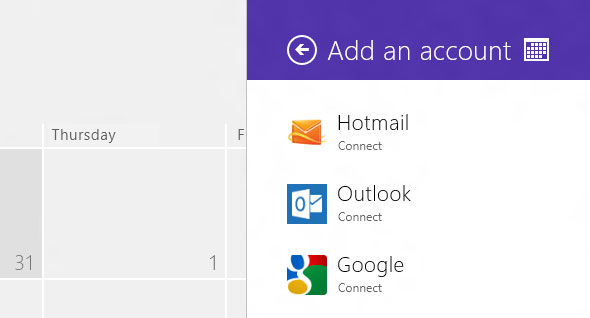
Nel riquadro delle impostazioni, andate su Account e selezionate Aggiungi un account. Selezionate Google come tipo di account (come si vede nello screenshot sopra) e immettete le credenziali. L’applicazione Calendario inizierà la sincronizzazione del calendario principale di Google sul vostro computer.
2. Cambiare la tua User Agent per iOS
In questo caso, sembrerà che stiate utilizzando un browser su un dispositivo iOS (iPhone o iPad).
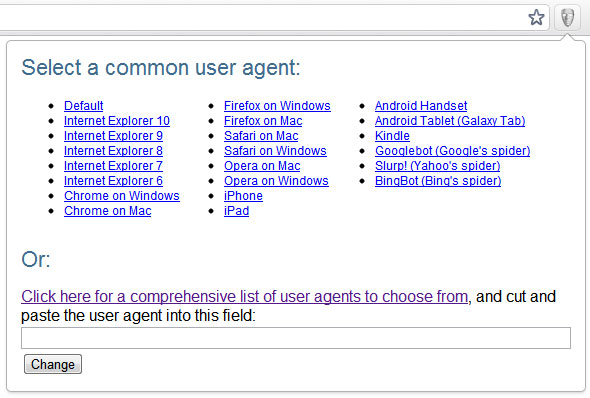
Installare un user-agent switcher in formato add-on per il browser. È possibile utilizzare User-Agent Switcher, che è un’estensione per Google Chrome (nella foto sopra), o User Agent Switcher add-on per Mozilla Firefox. Dopo l’installazione, utilizzate l’estensione o add-on per modificare temporaneamente l’user agent del browser per quello di iPhone o iPad.
3. Disattivare temporaneamente JavaScript
Andiamo a disattivare temporaneamente JavaScript: Impostazioni -> Impostazioni avanzate -> Privacy -> Impostazioni contenuti e selezionare Non consentire l’esecuzione di JavaScript:
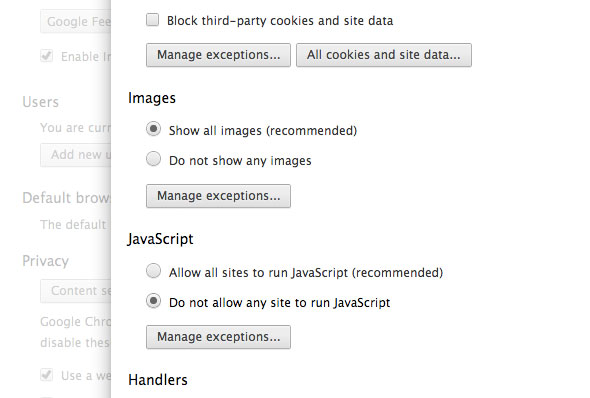
In alternativa, in Mozilla Firefox, andate su Opzioni -> Contenuti e deselezionare la voce Enable JavaScript.
4. Modificare le impostazioni di Google Sync
Dopo aver modificato l’agente e disattivato JavaScript, come sopra descritto, andate su m.google.com/sync.
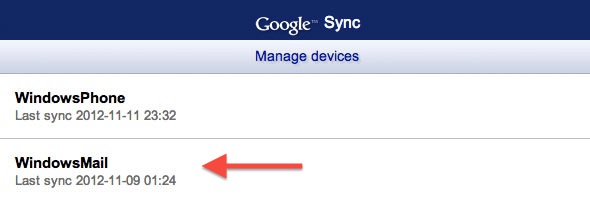
Si dovrebbe essere in grado di vedere tutti i dispositivi che sono impostati per la sincronizzazione con il vostro account Google. Windows 8 dovrebbe essere incluso in questa lista, ma si chiama WindowsMail. Fare clic per aprire.

Andate nella barra degli indirizzi del browser. Alla fine dell’URL, apportate il seguente cambiamento = & supportMultiCalendars falso di & supportMultiCalendars = true e premere invio. Ora è possibile vedere tutti i calendari associati al vostro account Google Calendar. Spuntare le caselle di controllo accanto ai calendari che si desiderate sincronizzare con il calendario di Windows 8 e premete Salva.
5. Ripristinate il vostro User Agent e il JavaScript
Non dimenticate di cambiare il vostro user agent, impostandolo sui valori predefiniti (utilizzando la stessa estensione o add-on) e riattivate JavaScript. La prossima volta che si sincronizzano le applicazioni Calendar con il vostro account Google, gli altri calendari saranno visibili.